Scannen & Kopieren
Mit dem Drucker scannen: am PC, Mac und Smartphone
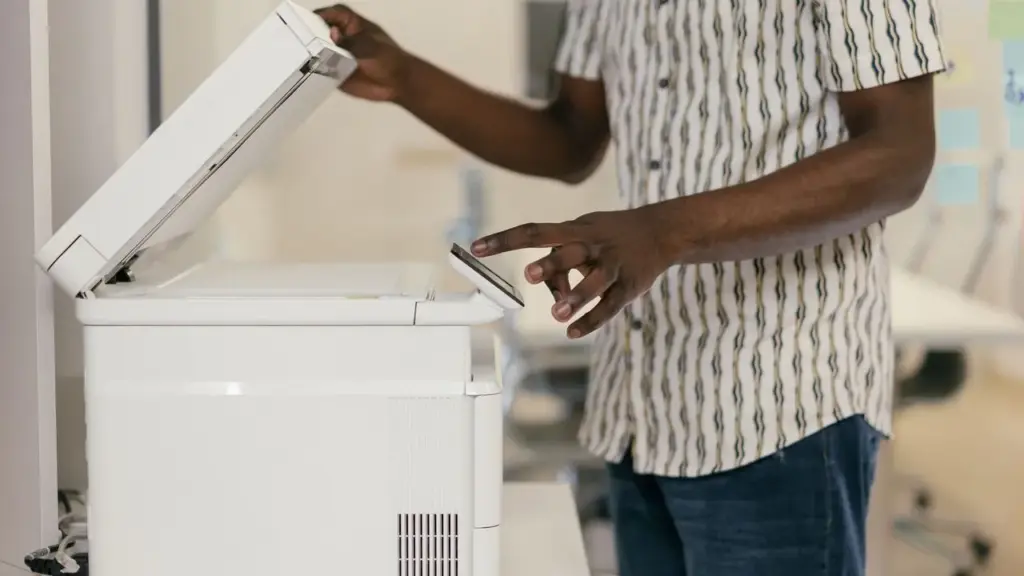
Mit dem Drucker scannen Sie am PC über die App „Windows Scan“, am Mac über „Drucker & Scanner“ und am Smartphone über die Hersteller-App. Für gut lesbare Dokumente genügen 300 dpi, Fotos scannen Sie mit 600 dpi.
Scannen funktioniert auf allen Geräten, sobald der Drucker im selben Netzwerk erreichbar ist. Windows nutzt die App „Windows Scan“, der Mac „Drucker & Scanner“ oder „Digitale Bilder“, Smartphones die App des Herstellers wie HP Smart. Wählen Sie 300 dpi für Dokumente, 600 dpi für Fotos und speichern Sie wichtige Scans als PDF. Reagiert der Scanner nicht, prüfen Sie zuerst das WLAN.
Wie scannen Sie am Windows-PC?
Unter Windows 11 scannen Sie am einfachsten mit der kostenlosen App „Windows Scan“ aus dem Microsoft Store. Sie erkennt Drucker mit Scanfunktion, die über WIA oder das Netzwerk angebunden sind, und speichert Ergebnisse als PDF oder Bilddatei. Voraussetzung ist ein installierter Drucker; wie das geht, steht im Ratgeber zur Installation unter Windows 11. Dokumente, die Sie später per Texterkennung durchsuchen wollen, scannen Sie mit mindestens 300 dpi.
- Legen Sie die Vorlage mit der bedruckten Seite nach unten auf das Glas des Flachbettscanners oder in den Vorlageneinzug.
- Öffnen Sie über das Startmenü die App „Windows Scan“; steht sie nicht zur Verfügung, installieren Sie sie aus dem Microsoft Store.
- Wählen Sie oben Ihren Drucker aus und stellen Sie Quelle (Flachbett oder Einzug), Farbmodus und Dateityp ein.
- Klicken Sie auf „Vorschau“, um den Ausschnitt zu prüfen, und anschließend auf „Scannen“.
- Speichern Sie die Datei im gewünschten Ordner; Standard ist „Bilder“ beziehungsweise „Scans“.
Alternativ nutzen Sie die Software des Herstellers. Bei HP-Geräten ist das die HP Smart App, die Scans direkt in PDF umwandelt und per E-Mail oder Cloud teilt. Beide Wege greifen auf denselben Scanner zu; welche Sie nehmen, hängt davon ab, ob Sie Zusatzfunktionen wie Zuschneiden oder Kantenerkennung brauchen.
Wie scannen Sie am Mac?
Am Mac scannen Sie über die Systemeinstellungen oder mit der App „Digitale Bilder“, beide benötigen keine Zusatztreiber, wenn der Drucker AirPrint und die Funktion AirScan beherrscht. Der Drucker muss im selben Netzwerk erreichbar sein; die Erkennung läuft über Bonjour. Ist das Gerät bereits unter „Drucker & Scanner“ eingetragen, steht dort auch die Scanfunktion bereit.
- Öffnen Sie in den Systemeinstellungen „Drucker & Scanner“ und wählen Sie das Gerät aus.
- Wechseln Sie zum Reiter „Scannen“ und klicken Sie auf „Scanner öffnen“.
- Wählen Sie Art (Flachbett oder Einzug), Format, Auflösung und Zielordner.
- Starten Sie mit „Scannen“; die Datei erscheint im gewählten Ordner.
Die App „Digitale Bilder“ im Ordner „Programme“ bietet dieselben Optionen und zusätzlich die Möglichkeit, mehrere Seiten zu einem Dokument zu kombinieren. In der Vorschau-App finden Sie die Funktion ebenfalls über das Menü „Ablage“.
Erscheint der Drucker am Mac nicht im Scanbereich, fehlt oft nur die Netzwerkfreigabe für Bonjour. Prüfen Sie, ob Drucker und Mac im selben WLAN hängen und nicht ein Gast-WLAN oder ein Repeater mit eigenem Netz dazwischenliegt. Das ist die häufigste Ursache und in einer Minute überprüft.
Wie scannen Sie mit dem Smartphone?
Mit dem Smartphone gibt es zwei verschiedene Wege, die oft verwechselt werden: Entweder scannt der Drucker und sendet das Ergebnis aufs Handy, oder das Handy scannt mit der Kamera. Der erste Weg liefert gleichmäßige Qualität ohne Schatten, der zweite braucht keinen Drucker. Für den ersten Weg verwenden Sie auf iPhone und Android die App des Herstellers, bei HP die HP Smart App. Android-Geräte können zusätzlich die App „Mopria Scan“ nutzen, wenn der Drucker Mopria unterstützt.
Für Kamerascans bringen beide Systeme eigene Werkzeuge mit. iPhone-Nutzer finden in der Notizen-App den Befehl „Dokumente scannen“, Android-Nutzer in der Google-Drive-App die Funktion „Scannen“. Der Nachteil: Schräge Winkel und Schatten mindern die Lesbarkeit, was die spätere Texterkennung ({gl(„ocr“,“OCR“)}) verschlechtert. Für Verträge oder Belege zum Archivieren ist der Drucker daher meist die bessere Wahl.
Welche Einstellungen passen zu welchem Zweck?
Die Scanauflösung in dpi (Punkte pro Zoll) bestimmt Dateigröße und Lesbarkeit. Höher ist nicht immer besser, weil jede Verdopplung die Datei vervierfacht. Die folgende Übersicht gibt Richtwerte; sie sind Erfahrungswerte, keine Normvorgaben.
| Ziel | Auflösung | Farbmodus | Dateityp |
|---|---|---|---|
| Brief oder Rechnung archivieren | 200–300 dpi | Graustufen | |
| Dokument mit Texterkennung | 300 dpi | Graustufen oder Farbe | PDF mit Textebene |
| Foto digitalisieren | 600 dpi | Farbe | JPEG oder TIFF |
| Unterschrift oder Stempel | 300 dpi | Farbe | PNG oder PDF |
| Kleine E-Mail-Anhänge | 150–200 dpi | Graustufen |
Die Technik hinter der Zahl: Die Scanauflösung gibt an, wie viele Bildpunkte pro Zoll erfasst werden. Mehr als 600 dpi lohnen sich bei Dokumenten fast nie, die Datei wird groß, ohne dass der Text besser lesbar wird. Für Fotos sind höhere Werte nur sinnvoll, wenn Sie stark vergrößern wollen.
Was tun, wenn der Scanner nicht reagiert?
Gehen Sie in dieser Reihenfolge vor, weil sie von der häufigsten zur seltensten Ursache führt:
- Prüfen Sie, ob der Drucker eingeschaltet ist und die Abdeckung geschlossen ist; manche Geräte scannen sonst nicht.
- Vergleichen Sie das Netzwerk: Gerät und Computer oder Handy müssen im selben WLAN liegen.
- Starten Sie Drucker und Router neu und warten Sie zwei Minuten.
- Deaktivieren Sie testweise VPN und Firewall-Zusatzprogramme, die Netzwerkgeräte blockieren.
- Installieren Sie bei Windows die Herstellersoftware neu oder aktualisieren Sie die Firmware des Druckers.
Scans von Ausweisen, Verträgen oder Gesundheitsunterlagen enthalten persönliche Daten. Speichern Sie solche Dateien nicht auf frei zugänglichen Netzlaufwerken und senden Sie sie nur verschlüsselt oder über vertrauenswürdige Cloud-Dienste. Löschen Sie Scans vom Drucker-Speicher, wenn das Gerät einen internen Speicher besitzt.
Weitere Hilfen zu Geräten mit Scanfunktion finden Sie in der Rubrik Scannen & Kopieren. Einen Überblick über Geräte mit Scanner bieten die HP ENVY Drucker und HP OfficeJet Pro, die Begriffe zu Gerätetypen erklärt das Lexikon unter Multifunktionsdrucker.
- Windows: App „Windows Scan“ oder Herstellersoftware, Mac: „Drucker & Scanner“ oder „Digitale Bilder“.
- Smartphone: Hersteller-App (HP Smart) oder Mopria Scan auf Android.
- 300 dpi sind der Standard für Dokumente, 600 dpi für Fotos.
- Gerät und Endgerät müssen im selben Netzwerk sein.
- Sensible Scans verschlüsselt speichern und versenden.
Häufige Fragen
Brauche ich einen Treiber zum Scannen?
Oft nicht. Moderne Netzwerkdrucker unterstützen treiberloses Scannen über WSD, AirScan oder eSCL. Bei älteren Geräten oder Spezialfunktionen ist Herstellersoftware nötig.
Kann ich vom iPhone mit dem Drucker scannen?
Ja, mit der App des Herstellers, etwa der HP Smart App. AirPrint betrifft nur das Drucken, nicht das Scannen.
Welche Auflösung ist für Texte ausreichend?
200 bis 300 dpi reichen für lesbare Dokumente. Für eine spätere Texterkennung sind 300 dpi empfehlenswert.
Warum ist mein Scan schief oder abgeschnitten?
Meist liegt die Vorlage nicht an der Markierung oder die Vorschau wurde nicht angepasst. Legen Sie das Blatt exakt an die Ecke und prüfen Sie den Scanbereich in der Vorschau.
Quellen
Stand: Oktober 2026