Laptops & Notebooks
Laptop wird heiß und laut: Ursachen und Lösungen
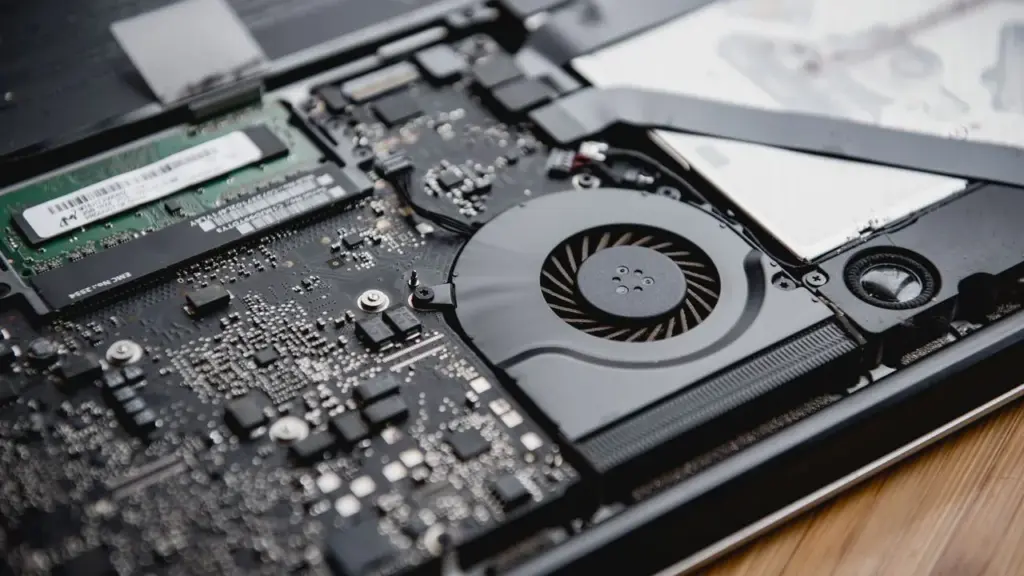
Ein Laptop wird heiß und laut, wenn Prozessorlast hoch ist oder Staub und blockierte Lüftungsschlitze die Kühlung behindern. Prüfen Sie zuerst Task-Manager und Untergrund, bevor Sie reinigen oder die Wärmeleitpaste erneuern.
Ein heißer, lauter Laptop hat meist eine von vier Ursachen: Hintergrundlast, blockierte Lüftungsschlitze, Staub im Lüfter oder alte Wärmeleitpaste. Diagnostizieren Sie in dieser Reihenfolge, beginnend mit dem Task-Manager. Druckluft von außen genügt bei leichtem Staub. Das Öffnen des Gehäuses kann die Garantie beenden und sollte nur bei abgelaufener Garantie und mit Vorsicht erfolgen.
Warum wird ein Laptop heiß und laut?
Ein Laptop wird heiß und laut, wenn Prozessor oder Grafikchip viel Leistung abgeben und die Kühlung die Wärme nicht schnell genug abführt. Die häufigsten Ursachen sind verstaubte Lüfter, blockierte Lüftungsschlitze, Hintergrundprogramme mit Dauerlast und eingetrocknete Wärmeleitpaste. In dieser Reihenfolge prüfen Sie am besten, denn die ersten Punkte kosten nichts und erfordern kein Öffnen des Gehäuses.
Ein warmes Gehäuse ist normal. Moderne Prozessoren drosseln ihren Takt, sobald sie eine Grenztemperatur erreichen; bei vielen Modellen liegt sie im Bereich von etwa 90 bis 100 °C. Dauerhaft laute Lüfter bei Büroarbeit sind dagegen ein Warnsignal, dass irgendwo Last oder Staub im Spiel ist.
In welcher Reihenfolge diagnostizieren Sie das Problem?
- Last prüfen: Öffnen Sie mit Strg + Umschalt + Esc den Task-Manager, sortieren Sie die Spalte „CPU“ absteigend und beenden Sie Programme, die ohne Grund dauerhaft hohe Werte zeigen.
- Untergrund prüfen: Stellen Sie den Laptop auf eine harte, ebene Fläche. Auf Decke, Kissen oder Schoß sind die Ansaugöffnungen oft verdeckt.
- Energieprofil senken: Wählen Sie unter „Einstellungen > System > Energie & Akku“ den Energiemodus „Ausgeglichen“ oder „Bestleistung“ nur bei Bedarf.
- Updates einspielen: Installieren Sie Windows-Updates sowie aktuelle BIOS- und Treiberversionen über die Herstellerseite; sie enthalten oft Verbesserungen für die Lüftersteuerung.
- Hardware testen: Starten Sie die Hersteller-Diagnose, bei HP zum Beispiel „HP PC Hardware Diagnostics“, und lassen Sie den Lüftertest laufen.
Erst wenn diese Schritte keine Besserung bringen, kommt die Reinigung ins Spiel. Bei Geräten mit SSD und modernem Prozessor sind laute Lüfter im Leerlauf fast immer ein Software- oder Staubproblem, kein Hardwaredefekt.
Beobachten Sie, wann der Lüfter anläuft. Springt er direkt nach dem Start oder beim Surfen mit mehreren Tabs an, ist meist ein Browser-Prozess oder ein Update im Hintergrund die Ursache. Läuft er erst bei Videoschnitt oder Spielen hoch, ist das normales Verhalten. Notieren Sie sich den Zeitpunkt, bevor Sie öffnen oder reinigen, denn so grenzen Sie Hard- und Softwarefehler sauber ab.
Wie reinigen Sie den Lüfter sicher?
Für eine einfache Reinigung genügt Druckluft aus der Dose, ohne das Gehäuse zu öffnen. Schalten Sie den Laptop aus, trennen Sie das Netzteil und blasen Sie die Luft in kurzen Stößen von außen in die Lüftungsschlitze. Halten Sie den Lüfter dabei mit einem Zahnstocher oder Wattestäbchen fest, damit er sich nicht überdreht; ein frei drehender Lüfter kann durch den Luftstrom Schaden nehmen.
| Methode | Aufwand | Geeignet für |
|---|---|---|
| Druckluft von außen | 5 Minuten, kein Öffnen | Leichte Staubbelastung, regelmäßige Pflege |
| Gehäuse öffnen und Lüfter reinigen | 30–60 Minuten, Spezialwerkzeug nötig | Starke Verschmutzung, Garantie bereits abgelaufen |
| Wärmeleitpaste erneuern | Ab 1 Stunde, ESD-Schutz nötig | Geräte nach mehreren Jahren, Temperatur trotz Reinigung hoch |
| Werkstatt oder Hersteller-Service | Kosten je nach Anbieter | Garantiegeräte, wenn Sie nicht selbst öffnen wollen |
Das Öffnen des Gehäuses kann die Garantie beenden und birgt Risiken: statische Entladung kann Bauteile beschädigen, Flachbandkabel brechen leicht. Ziehen Sie vorher Netzteil und, wenn möglich, den Akku. Verwenden Sie keinen Staubsauger am Gerät, weil er elektrostatische Ladungen erzeugt. Bei Unsicherheit beauftragen Sie den Hersteller-Service.
Wann hilft neue Wärmeleitpaste?
Wärmeleitpaste verbindet Prozessor und Kühlkörper und leitet die Wärme ab. Sie trocknet im Lauf der Jahre aus, die Temperaturen steigen dann trotz sauberem Lüfter. Der Tausch lohnt sich meist erst bei Geräten ab etwa vier bis fünf Jahren Laufzeit, wenn die Temperatur bei normaler Last dauerhaft hoch bleibt. Vorher reinigen Sie, prüfen die Software und testen die Hardware.
Als Alternative zum Selbsttausch bieten viele Hersteller und Fachwerkstätten die Wartung an. Das ist besonders bei Geräten mit verlötetem Prozessor und verklebtem Gehäuse sinnvoll, bei denen ein Öffnen leicht Schäden verursacht.
Wie halten Sie den Laptop dauerhaft kühl?
- Lüftungsschlitze alle paar Monate von außen absaugen oder mit Druckluft freiblasen.
- Auf eine harte Unterlage oder einen Laptopständer stellen, damit die Ansaugöffnungen frei bleiben.
- Autostart-Programme prüfen, damit im Leerlauf keine unnötige Last entsteht.
- Energiesparmodus nutzen, wenn keine volle Leistung nötig ist.
- Auf hohe Umgebungstemperaturen im Sommer achten und den Laptop nicht in der Sonne betreiben.
Weitere Hinweise zu Geräten und Pflege finden Sie in der Rubrik Laptops & Notebooks. Einen Überblick über Gerätereihen wie HP OMEN oder HP Victus, die bauartbedingt mehr Wärme erzeugen, bietet das Verzeichnis der Produktreihen.
Woran erkennen Sie, dass der Prozessor drosselt?
Drosselt ein Prozessor wegen Hitze, sinkt sein Takt trotz hoher Last. Im Task-Manager sehen Sie das unter „Leistung > CPU“ in der Zeile „Geschwindigkeit“: Beginnt der Wert hoch und fällt nach einigen Minuten Dauerlast spürbar ab, greift die Temperaturregelung ein. Das Gerät ist dann nicht defekt, schützt sich aber vor Überhitzung. Wiederholt sich das schon bei leichter Arbeit, deutet es auf Staub, abgenutzte Wärmeleitpaste oder einen blockierten Lüfter hin.
Die Reihenfolge der Maßnahmen bleibt gleich: erst Last und Untergrund, dann Reinigung, zuletzt die Paste. So vermeiden Sie, ein Gerät aufzuschrauben, dessen Problem ein Hintergrundprogramm war.
Ein praktischer Test nach der Reinigung: Starten Sie ein Video in hoher Auflösung und beobachten Sie zehn Minuten lang Lüftergeräusch und Gehäusetemperatur an der Handballenauflage. Ist es merklich leiser als vorher, war Staub die Ursache. Bleibt alles gleich, wiederholen Sie die Diagnose ab dem Task-Manager, denn dann hat sich die Last verlagert und nicht die Kühlung.
- Zuerst Last im Task-Manager prüfen, dann Untergrund und Updates.
- Druckluft von außen reicht für leichte Verschmutzung.
- Lüfter beim Ausblasen festhalten, kein Staubsauger.
- Wärmeleitpaste tauschen erst bei älteren Geräten und anhaltend hohen Temperaturen.
- Garantie beachten: Öffnen kann sie beenden.
Häufige Fragen
Ab wie viel Grad ist ein Laptop zu heiß?
Es gibt keinen einheitlichen Wert. Viele Prozessoren drosseln bei etwa 90 bis 100 °C. Dauerhaft darüber ist problematisch; die konkrete Grenze nennt der Prozessorhersteller.
Schadet es, wenn der Lüfter dauernd läuft?
Ein laufender Lüfter ist ein normales Zeichen für Kühlung. Er verschleißt aber schneller, wenn er jahrelang auf hoher Drehzahl läuft. Reinigen Sie daher regelmäßig.
Hilft ein Laptop-Kühlpad?
Ein Ständer mit Lüfter kann die Temperatur um einige Grad senken, vor allem bei Spielen. Ersetzt aber keine Reinigung und keine neue Wärmeleitpaste.
Darf ich den Laptop selbst öffnen?
Ja, wenn die Garantie abgelaufen ist und Sie vorsichtig arbeiten. Ansonsten ist der Hersteller-Service sicherer, weil dort Garantie und Technik zusammenpassen.
Quellen
- HP Support: Notebook überhitzt oder Lüfter laut
- Microsoft Support: Leistung von Windows verbessern
- Apple Support: Laptop wird zu warm
Stand: Oktober 2026