Laptops & Notebooks
Laptop-Akku schonen: Ladegrenze, Temperatur und Pflege
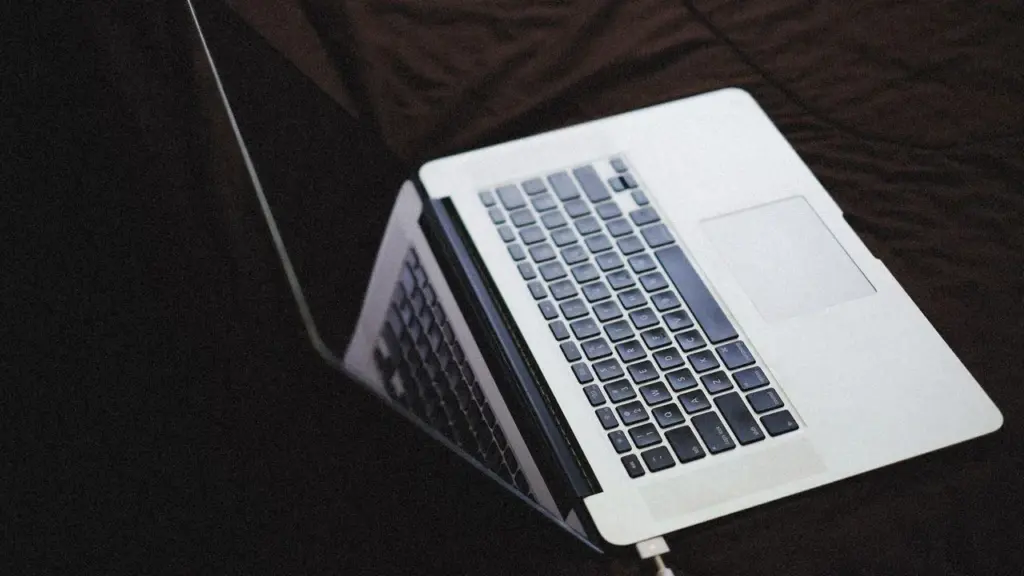
Einen Laptop-Akku schonen Sie am besten mit einer Ladegrenze bei etwa 80 Prozent, moderater Temperatur und ohne Tiefentladung. Hitze und dauerhaft hohe Ladung verkürzen die Lebensdauer stärker als häufiges Laden.
Lithium-Ionen-Akkus altern am langsamsten bei mittlerem Ladestand und Temperaturen um Zimmertemperatur. Eine Ladegrenze bei 80 Prozent, freie Lüftungsschlitze und die Vermeidung von Hitze verlängern die Lebensdauer. Mit dem Windows-Befehl powercfg /batteryreport erkennen Sie den Verschleiß, bevor die Laufzeit spürbar leidet. Zur Lagerung eignet sich ein Ladestand von etwa 50 Prozent.
Wie schaden Sie dem Laptop-Akku am wenigsten?
Ein Lithium-Ionen-Akku altert am langsamsten bei mittlerem Ladestand und moderater Temperatur. Als Faustregel halten Sie den Ladestand zwischen etwa 20 und 80 Prozent und vermeiden dauerhafte Hitze. Hohe Spannung bei vollem Akku und Wärme beschleunigen die chemische Alterung; ein gelegentliches Laden auf 100 Prozent schadet dagegen nicht. Für die Praxis zählt deshalb vor allem: Temperatur im Griff behalten, Ladegrenze nutzen, Tiefentladung vermeiden.
Die Kapazität eines Akkus sinkt mit jedem Ladezyklus. Ein Ladezyklus ist die Summe aus Entladungen, die zusammen 100 Prozent ergeben, also zweimal von 100 auf 50 Prozent zählt als ein Zyklus. Viele Notebook-Akkus sind so ausgelegt, dass sie nach einigen hundert Zyklen noch rund 80 Prozent ihrer Anfangskapazität haben; die genaue Zahl nennt der Hersteller im Datenblatt.
Wie richten Sie eine Ladegrenze ein?
Mit einer Akku-Ladegrenze stoppt der Laptop das Laden bei etwa 80 Prozent, wenn er dauerhaft am Netzteil hängt. Bei vielen HP-Notebooks heißt die Funktion „Battery Health Manager“ und liegt im BIOS-Setup (Taste F10 oder Esc beim Start), bei manchen Modellen auch in der Software „HP Support Assistant“. Der Menüpunkt ist nicht auf allen Geräten vorhanden; ältere Modelle bieten ihn nicht, dann hilft nur das manuelle Abziehen des Netzteils.
- Laptop neu starten und beim Start die Taste F10 drücken (bei manchen Modellen Esc, dann F10) – so öffnet sich das BIOS-Setup.
- Im Bereich „Advanced“ oder „Power Management“ nach „Battery Health Manager“ suchen.
- Option „Maximize my battery health“ wählen, wenn der Laptop meist am Netz hängt.
- Mit „Save Changes and Exit“ speichern und neu starten.
Andere Hersteller bieten vergleichbare Funktionen unter eigenen Namen, etwa in ihrer Gerätesoftware. Unter Windows 11 finden Sie unter „Einstellungen > System > Energie & Akku“ zudem den Batteriesparmodus, der die Helligkeit senkt und Hintergrundaktivität drosselt. Eine harte Ladegrenze bietet Windows selbst nicht überall.
Änderungen im BIOS-Setup gehören in die Hände von Nutzern, die genau wissen, was sie ändern. Eine falsche Einstellung kann den Start verhindern. Ändern Sie ausschließlich die Akku-Option und verlassen Sie das Menü über „Save Changes and Exit“. Im Zweifel hilft der Hersteller-Support.
Welche Temperatur ist für den Akku gut?
Hitze ist der stärkste Feind des Akkus, noch vor häufigem Laden. Viele Hersteller nennen als Betriebsbereich etwa 10 bis 35 °C; den genauen Bereich für Ihr Gerät nennt das Handbuch. Wärmer wird es im Auto, auf der Fensterbank in der Sonne oder auf weichen Unterlagen wie Bett und Sofa, wo die Lüftungsschlitze blockiert werden. Dort entsteht Wärme, die der Akku mit Kapazitätsverlust bezahlt.
| Situation | Wirkung auf den Akku | Maßnahme |
|---|---|---|
| Dauerbetrieb am Netzteil mit 100 % | Hoher Ladezustand plus Gerätewärme | Ladegrenze auf 80 % setzen |
| Spielen oder Videoschnitt am Netz | Hohe Temperaturen im Gehäuse | Laptopständer, freie Lüftung, Netzteil nutzen |
| Lagerung über Monate | Tiefentladung oder volle Spannung | Mit etwa 50 % Ladung kühl lagern |
| Laden bei Frost | Kann den Akku schädigen | Gerät erst auf Zimmertemperatur bringen |
Stellen Sie den Laptop im Dauerbetrieb auf einen Ständer. Er hebt das Gerät an, die Ansaugöffnungen an der Unterseite bleiben frei, und die Unterseite des Akkus wird nicht zusätzlich aufgeheizt. Schon wenige Grad weniger Gehäusetemperatur verlangsamen die Alterung, und Sie sparen den Ärger mit einem nach zwei Jahren schwachen Akku.
Wie prüfen Sie den Zustand des Akkus?
Windows erstellt auf Wunsch einen Akku-Bericht. Öffnen Sie dazu die Eingabeaufforderung als Administrator und geben Sie powercfg /batteryreport ein. Das Programm speichert eine HTML-Datei und nennt deren Speicherort, meist im Benutzerordner. Im Bericht vergleichen Sie zwei Werte: die Entwurfskapazität (Design Capacity) und die vollständige Ladekapazität (Full Charge Capacity).
Der Verschleiß ergibt sich aus dem Verhältnis: Liegt die Vollladekapazität bei 40.000 mWh und die Entwurfskapazität bei 50.000 mWh, hat der Akku noch 80 Prozent seiner Kapazität. Ab etwa 70 bis 80 Prozent spüren die meisten Nutzer deutlich kürzere Laufzeiten. Das ist der Zeitpunkt, an dem ein Akkuwechsel über den Hersteller-Service sinnvoll wird.
Hintergründe zu Hardware und Zubehör finden Sie in der Rubrik Laptops & Notebooks. Für Modelle wie HP Pavilion oder HP EliteBook lohnt ein Blick in die jeweilige Supportseite, ob eine Ladegrenze im BIOS angeboten wird.
Was gilt bei der Lagerung und beim Transport?
Wer den Laptop mehrere Wochen nicht nutzt, lädt ihn auf etwa die Hälfte und schaltet ihn komplett aus. Ein voller Akku altert in der Lagerung schneller, ein leerer droht in die Tiefentladung zu rutschen, aus der er sich unter Umständen nicht mehr erholt. Prüfen Sie den Ladestand alle paar Monate und laden Sie bei Bedarf nach. Transportieren Sie das Gerät nicht in der prallen Sonne im Auto.
Welche Gewohnheiten helfen im Alltag?
- Netzteil nicht dauerhaft bei 100 Prozent stecken lassen, sondern Ladegrenze nutzen oder bei etwa 80 Prozent abziehen.
- Leistungshungrige Aufgaben wie Spiele oder Videoschnitt am Netzteil und auf harter Unterlage ausführen.
- Den Akku nicht regelmäßig auf unter 10 Prozent entladen.
- Bildschirmhelligkeit senken, wenn Sie unterwegs länger arbeiten wollen.
- Nach Windows-Updates und BIOS-Updates den Akku-Bericht erneut prüfen, falls sich die Laufzeit verändert hat.
Keine dieser Maßnahmen erfordert Technikwissen. Sie summieren sich aber über Jahre und sparen im Zweifel einen vorzeitigen Akkuwechsel.
- 20 bis 80 Prozent Ladestand und moderate Temperatur schonen den Akku am meisten.
- Eine Ladegrenze (Battery Health Manager) begrenzt das Laden auf rund 80 Prozent.
- Hitze schadet stärker als häufiges Laden: Lüftungsschlitze frei halten.
- Mit powercfg /batteryreport prüfen Sie den Verschleiß.
- Bei längerer Lagerung mit etwa 50 Prozent Ladung kühl aufbewahren.
Häufige Fragen
Soll ich den Laptop am Netzteil lassen?
Ja, moderne Geräte stoppen bei 100 Prozent das Laden. Besser ist es, eine Ladegrenze von etwa 80 Prozent zu setzen, wenn das Gerät meist am Netz hängt.
Muss ich den Akku komplett entladen?
Nein. Vollständiges Entladen belastet Lithium-Ionen-Akkus und ist nicht nötig. Laden Sie lieber vor dem Erreichen von 10 Prozent nach.
Wie viele Ladezyklen hält ein Laptop-Akku?
Viele Akkus halten einige hundert Zyklen bis zum spürbaren Kapazitätsverlust. Die genaue Zahl steht im Datenblatt des Herstellers und hängt von Temperatur und Nutzung ab.
Wann sollte ich den Akku tauschen?
Wenn die Vollladekapazität im Akku-Bericht deutlich unter 70 bis 80 Prozent der Entwurfskapazität liegt oder der Akku aufgebläht ist. Ein aufgeblähter Akku ist ein Sicherheitsrisiko und gehört in die Werkstatt.
Quellen
- Apple Support: Batteriezustandsverwaltung (Alterung durch Temperatur und Ladezyklen)
- HP Support: Notebook-Akku und Energieverwaltung
- Microsoft: Akkubericht und Energieeinstellungen in Windows
Stand: Oktober 2026