Druckprobleme lösen
Druckerwarteschlange leeren unter Windows
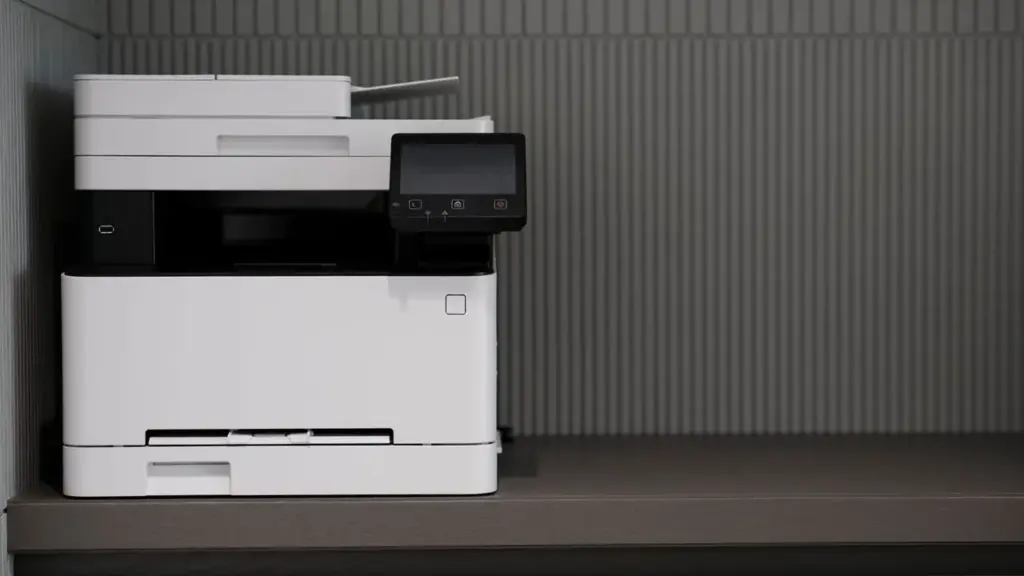
Eine hängende Druckerwarteschlange leeren Sie unter Windows, indem Sie in der Warteschlange „Drucker > Alle Dokumente abbrechen“ wählen. Reicht das nicht, stoppen Sie den Dienst „Druckwarteschlange“, löschen die Dateien im Ordner „C:\Windows\System32\spool\PRINTERS“ und starten den Dienst wieder. Der Vorgang dauert etwa eine Minute.
Die Druckwarteschlange hält alle Aufträge bis zum Drucken vor; ein fehlerhafter Auftrag blockiert alle anderen. Den normalen Abbruch erledigen Sie in der Warteschlange selbst, bei hartnäckigen Fällen setzen Sie den Druckdienst „Spooler“ zurück und löschen die zwischengespeicherten Dateien. Beides geht per Maus oder mit vier Befehlen in der Eingabeaufforderung.
Warum hängt die Druckwarteschlange?
Die Druckwarteschlange übernimmt Aufträge von Programmen, speichert sie im Ordner „spool“ und gibt sie nacheinander an den Drucker weiter. Ein Auftrag, der nicht vollständig übertragen oder vom Drucker abgelehnt wird, bleibt auf dem Status „Wird gedruckt“ oder „Fehler“ stehen und hält alle weiteren Aufträge an.
Typische Auslöser sind ein ausgeschalteter Drucker beim Absenden, ein Verbindungsabbruch während der Übertragung, beschädigte Dokumente oder ein veralteter Treiber. Ein Neustart des Druckers beendet den Zustand nicht, weil die Aufträge auf dem PC liegen und nicht im Gerät.
Wie leeren Sie die Warteschlange auf dem normalen Weg?
Der normale Weg reicht in vielen Fällen aus und verändert keine Systemdateien.
- „Einstellungen > Bluetooth & Geräte > Drucker & Scanner“ öffnen.
- Den Drucker anklicken und „Druckwarteschlange öffnen“ wählen.
- Im Menü „Drucker“ den Befehl „Alle Dokumente abbrechen“ wählen und mit „Ja“ bestätigen.
- Einzelne Aufträge lassen sich per Rechtsklick abbrechen oder neu starten.
- Drucker kurz ausschalten und wieder einschalten, dann einen Testdruck starten.
Bleiben Aufträge trotzdem stehen, etwa mit dem Status „Wird gelöscht“, ist die Warteschlange blockiert, und Sie benötigen den zweiten Weg. Prüfen Sie zuvor, dass kein Auftrag mit „Angehalten“ markiert ist und dass im Menü „Drucker“ keine Option wie „Drucker anhalten“ aktiv ist.
Wie starten Sie den Spooler neu und löschen die Druckdateien?
Der Spooler-Dienst verwaltet die Warteschlange. Stoppen Sie ihn, löschen Sie die zwischengespeicherten Druckaufträge und starten Sie ihn neu. Das ist die gründlichste Lösung für hängende Aufträge.
- Windows-Taste + R drücken, „services.msc“ eingeben und mit Enter bestätigen.
- Den Dienst „Druckwarteschlange“ suchen, Rechtsklick und „Beenden“ wählen.
- Im Explorer den Ordner „C:\Windows\System32\spool\PRINTERS“ öffnen (Administratorfrage bestätigen) und alle Dateien darin löschen. Den Ordner selbst nicht löschen.
- Zurück in „Dienste“ den Eintrag „Druckwarteschlange“ per Rechtsklick „Starten“.
Alternativ erledigen Sie dasselbe in der Eingabeaufforderung mit Administratorrechten (Windows-Taste, „cmd“ eingeben, Rechtsklick, „Als Administrator ausführen“): „net stop spooler“, dann „del /Q /F /S %systemroot%\System32\spool\PRINTERS\*.*“, dann „net start spooler“. Die Befehle beenden den Dienst, löschen alle Aufträge ohne Rückfrage und starten ihn wieder.
Speichern Sie die drei Befehle als Textdatei mit der Endung „.bat“ auf dem Desktop und führen Sie sie bei Bedarf per Rechtsklick „Als Administrator ausführen“ aus. Das ersetzt den Weg durch die Dienste-Verwaltung und ist praktisch, wenn mehrere PCs im Haushalt denselben Drucker nutzen. Prüfen Sie den Inhalt der Datei vor dem ersten Einsatz sorgfältig.
Was tun, wenn die Warteschlange sofort wieder blockiert?
Blockiert die Warteschlange nach dem Leeren erneut, liegt das Problem tiefer: im Treiber, im Anschluss oder in einem bestimmten Dokument. Gehen Sie dann die Ursachen in dieser Reihenfolge durch:
| Ursache | Test | Lösung |
|---|---|---|
| Beschädigtes Dokument | anderes Dokument drucken | Datei neu erzeugen oder als PDF speichern |
| Defekter Treiber | Testseite aus Druckereigenschaften | Treiber entfernen, neu installieren |
| Falscher Anschluss | Eigenschaften > Anschlüsse prüfen | IP-Adresse und Port korrigieren |
| Drucker offline | Status in Druckerliste | Verbindung klären, Offline-Option abschalten |
Wenn Aufträge immer genau dann hängenbleiben, wenn Sie große Dateien senden, hilft es, in den Druckereigenschaften die Qualitätsstufe zu senken oder das Dokument als PDF zu drucken. Den Fehler „Drucker offline“ behandelt ein eigener Artikel in der Kategorie Druckprobleme lösen.
Das Löschen von Dateien im Spool-Ordner entfernt alle wartenden Aufträge aller Benutzer, auch auf einem freigegebenen Drucker. Informieren Sie Mitnutzer vorher. Ändern Sie sonst nichts an Systemordnern und löschen Sie nur den Inhalt, nicht den Ordner.
Wie verhindern Sie, dass Aufträge künftig hängen?
Halten Sie Treiber und Firmware aktuell, lassen Sie den Drucker nicht dauerhaft im Tiefschlaf und brechen Sie fehlerhafte Aufträge sofort ab, statt sie liegen zu lassen. Bei einem Netzwerkdrucker lohnt zusätzlich eine feste IP-Adresse. Wer häufig hängende Aufträge sieht, prüft außerdem, ob ein anderes Programm den Spooler stört, etwa ein PDF-Drucker oder Sicherheitssoftware.
Wie gehen Sie auf dem Mac und bei freigegebenen Druckern vor?
Auf dem Mac öffnen Sie „Systemeinstellungen > Drucker & Scanner“, wählen den Drucker und klicken auf „Warteschlange öffnen“. Dort markieren Sie den Auftrag und löschen ihn über das Kreuz-Symbol. Hilft das nicht, bleibt als Notlösung das Zurücksetzen des Drucksystems (Ctrl-Klick in die Druckerliste und die entsprechende Option wählen); dabei verschwinden alle eingerichteten Drucker und müssen neu hinzugefügt werden. Lesen Sie die Hinweise auf der Apple-Supportseite, bevor Sie diese Funktion nutzen.
Bei einem unter Windows freigegebenen Drucker liegt die Warteschlange auf dem Rechner, an dem der Drucker hängt, nicht auf den Clients. Der Spooler muss deshalb auf dem Host-PC zurückgesetzt werden; ein Zurücksetzen am Client bringt nichts. In einem Druckserver-Umfeld ist dafür der Administrator zuständig. Zuhause gilt: Der Host-PC muss eingeschaltet bleiben, solange andere Geräte drucken. Wer ohne Host-PC arbeiten möchte, bindet den Drucker besser direkt per WLAN oder Ethernet ein, wie in der Kategorie Drucker einrichten beschrieben.
Ein letzter Hinweis für Büros: Aufträge in der Warteschlange enthalten die Inhalte der Dokumente. Nach dem Löschen sind diese Dateien weg, vor dem Löschen aber für Administratoren einsehbar. Bei vertraulichen Dokumenten sollten Sie daher festlegen, wer Zugriff auf Druckserver und Spool-Ordner hat, und Aufträge nicht unnötig lange liegen lassen.
- Erst „Alle Dokumente abbrechen“, dann bei Bedarf den Spooler-Dienst zurücksetzen.
- Die Aufträge liegen auf dem PC im Ordner spool\PRINTERS, nicht im Drucker.
- Dienst „Druckwarteschlange“ beenden, Dateien löschen, Dienst starten.
- Der Ordner selbst bleibt erhalten, nur der Inhalt wird gelöscht.
- Kehrt das Problem zurück, Treiber, Anschluss und Dokument prüfen.
Häufige Fragen
Wo liegen die wartenden Druckaufträge?
Windows legt sie im Ordner „C:\Windows\System32\spool\PRINTERS“ ab. Von dort gibt der Spooler sie an den Drucker weiter.
Ist das Löschen der Spool-Dateien gefährlich?
Nicht, solange Sie nur den Inhalt des Ordners PRINTERS löschen und den Dienst vorher beenden. Sie verlieren lediglich die wartenden Aufträge.
Warum lässt sich ein Dokument nicht löschen?
Der Auftrag ist im Spooler gesperrt. Der Dienst muss beendet werden, damit die Dateien freigegeben werden.
Gilt das auch für Windows 10?
Ja, die Schritte sind identisch. Nur die Menüpfade zu den Einstellungen unterscheiden sich leicht.
Quellen
- Microsoft Support: Windows-Hilfe
- HP Support (offizielle Hersteller-Hilfe)
- Apple Support: Mac-Benutzerhandbuch
Stand: Oktober 2026
Weiterlesen
Drucker offline: Ursachen und Lösungen unter Windows
Drucker offline unter Windows: So finden Sie die Ursache in sieben Schritten, von der Offline-Option bis SNMP und…
Druckerpatrone wird nicht erkannt: Was wirklich hilft
Druckerpatrone wird nicht erkannt? Diese Schritte helfen: Sitz, Schutzfolie, Kontakte reinigen, Stromreset, Firmware und passende Patronennummer.
Drucker druckt leere Seiten trotz voller Patrone
Drucker druckt leere Seiten trotz voller Patrone? Mit Düsentest, Diagnose-Tabelle und Reinigung finden Sie die Ursache bei Tinte…