Druckprobleme lösen
Druckerpatrone wird nicht erkannt: Was wirklich hilft
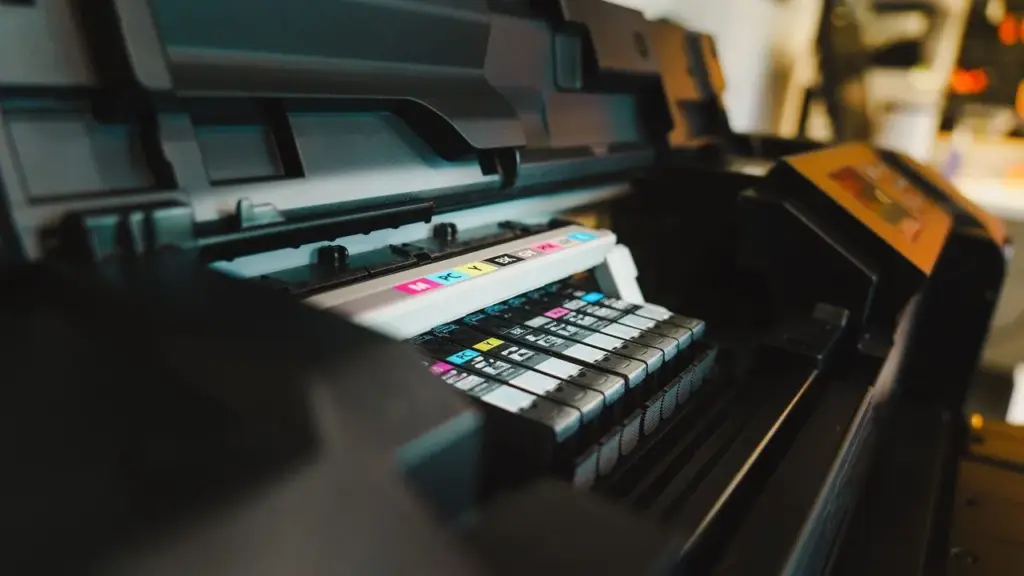
Erkennt der Drucker eine Patrone nicht, helfen in dieser Reihenfolge: Patrone herausnehmen und fest einsetzen, Schutzfolie und Kontakte prüfen, den Drucker für etwa eine Minute stromlos machen und die Firmware aktualisieren. Passt die Patronennummer nicht zum Modell oder blockiert der Drucker Fremdchips, hilft nur eine passende Originalpatrone oder der Hersteller-Support.
Eine nicht erkannte Patrone hat selten mit einem Defekt zu tun. Meist sitzt sie nicht richtig, ist verschmutzt, trägt noch die Schutzfolie, hat die falsche Nummer oder wird vom Drucker aufgrund eines Chips abgelehnt. Die Lösung folgt einer festen Reihenfolge vom mechanischen Sitz bis zur Firmware. Manipulationen am Chip sind keine Lösung und können das Gerät beschädigen.
Warum erkennt der Drucker die Patrone nicht?
Der Drucker liest die Patrone über Kontakte und einen Patronenchip aus. Er prüft dabei Typ, Seriennummer und Füllstand. Scheitert dieser Datenaustausch, erscheint Meldungen wie „Patrone fehlt“, „Patrone nicht erkannt“ oder „Patronenproblem“. Der Fehler liegt dann in einem von fünf Bereichen: Sitz, Schmutz, Schutzfolie, Modellnummer oder Chipsperre.
Wichtig ist die Unterscheidung zwischen einer defekten Patrone und einer abgelehnten. Eine defekte Patrone druckt nie, eine abgelehnte funktioniert unter Umständen in einem anderen Drucker desselben Typs. Auch gebrauchte oder nachgefüllte Patronen lösen die Meldung aus, wenn der Chip einen Zählerstand gespeichert hat.
Was prüfen Sie zuerst: Sitz, Schutzfolie und Kontakte?
Beginnen Sie mit der mechanischen Prüfung, denn sie löst die meisten Fälle. Schalten Sie den Drucker ein und öffnen Sie die Patronenklappe, bis der Schlitten in die Mitte fährt.
- Patrone entnehmen und prüfen, ob an der Unterseite noch eine Schutzfolie oder ein Klebestreifen sitzt. Die Düsen und Kontakte müssen frei sein.
- Kontakte an Patrone und am Wagen mit einem fusselfreien, leicht mit destilliertem Wasser befeuchteten Tuch abwischen und trocknen lassen.
- Patrone wieder einsetzen und fest andrücken, bis sie hörbar einrastet. Klappe schließen.
- Bei Mehrfachpatronen alle Patronen einmal herausnehmen und neu einsetzen, nicht nur die gemeldete.
Reinigen Sie nie mit Alkohol, Glasreiniger oder Scheuermitteln. Sie beschädigen Chips und Kontakte. Der Hersteller empfiehlt in seinen Anleitungen ausdrücklich destilliertes Wasser und ein fusselfreies Tuch.
Machen Sie mit dem Smartphone ein Foto der Patronen vor dem Entnehmen. Beim Einsetzen sehen Sie so sofort, in welcher Position welche Farbe sitzt. Das verhindert Verwechslungen, die selbst gute Patronen als „nicht erkannt“ melden lassen. Setzen Sie Patronen immer einzeln ein und prüfen Sie nach jedem Einsetzen, ob die Meldung verschwindet.
Warum hilft ein Neustart und ein Firmware-Update?
Ein Stromreset löscht Zwischenspeicher, die den Patronenstatus falsch festhalten. Trennen Sie den Drucker dazu bei laufendem Gerät vom Netzstecker (zuerst Kabel am Drucker, dann an der Steckdose), warten Sie etwa 60 Sekunden und stecken Sie ihn wieder an. Anschließend starten Sie den Drucker neu.
Die Firmware steuert, wie der Drucker Chips liest. Veraltete Firmware verursacht Erkennungsfehler, bei neuen Patronen genauso wie bei älteren. Prüfen Sie über die HP Smart App oder im Druckermenü unter „Einstellungen > Drucker aktualisieren“, ob ein Update bereitsteht. Bei Geräten mit Internetanschluss lädt der Drucker Updates häufig selbst nach, sofern die Option aktiviert ist.
Lesen Sie vor jedem Update die Hinweise des Herstellers. Manche Updates erweitern Sicherheitsfunktionen, die Patronen mit modifizierten oder nachgebauten Chips ablehnen.
Was bedeutet es, wenn Fremdpatronen abgelehnt werden?
Einige Hersteller schützen ihre Drucker mit einem Verfahren, das Patronen ohne Originalchip oder mit veränderten Chips sperrt. HP nennt dies bei bestimmten Modellen „Dynamic Security“; Details stehen in den Hinweisen auf der Herstellerseite. Eine kompatible oder neu befüllte Patrone kann dann trotz technisch einwandfreiem Inhalt die Meldung „Patrone nicht erkannt“ oder „Fremdpatrone“ auslösen.
| Patronenart | Erkennung durch Drucker | Typisches Risiko |
|---|---|---|
| Originalpatrone, richtig eingesetzt | zuverlässig | Verwechslung der Nummer |
| Kompatible Patrone mit eigenem Chip | abhängig von Modell und Firmware | Sperre durch Firmware-Update |
| Refill-Patrone mit zurückgesetztem Chip | oft eingeschränkt | Füllstand falsch, Ablehnung nach Update |
| Gebrauchte Originalpatrone | unsicher | Chip speichert alten Zählerstand |
Versuchen Sie nicht, Chipsperren zu umgehen, indem Sie Updates blockieren oder Chips manipulieren. Das kann zu Garantieverlust und Fehlfunktionen führen und verstößt unter Umständen gegen die Nutzungsbedingungen. Wenden Sie sich bei Streit um abgelehnte Patronen an den Hersteller-Support oder die Verbraucherzentrale.
Passt die Patrone überhaupt zum Drucker?
Die Nummer der Patrone muss exakt zum Drucker passen. Eine „HP 301“ und eine „HP 302“ sehen ähnlich aus, gehören aber zu verschiedenen Druckerreihen. Selbst innerhalb einer Serie gibt es Unterschiede, etwa zwischen Standard- und XL-Patrone: Die XL-Version passt meist zur selben Nummer, enthält aber mehr Tinte. Prüfen Sie die Bezeichnung auf der alten Patrone, im Handbuch oder auf der Supportseite zu Ihrem Gerät.
Zusätzlich gilt bei einigen Herstellern eine Regionssperre: Patronen aus einem anderen Verkaufsgebiet werden nicht akzeptiert. Kaufen Sie Patronen daher im deutschsprachigen Handel. Welche HP-ENVY-Modelle welche Nummern benötigen, entnehmen Sie dem Datenblatt. Wie sich der Seitenpreis je nach Patronentyp unterscheidet, zeigt der Druckkosten-Rechner.
Welche Angaben braucht der Support, wenn nichts mehr hilft?
Bleibt die Meldung bestehen, kontaktieren Sie den Hersteller-Support mit möglichst vollständigen Angaben. Das spart Rückfragen und beschleunigt die Lösung. Notieren Sie Modellbezeichnung und Produktnummer (steht meist auf einem Aufkleber im Patronenfach oder auf der Rückseite), die Seriennummer, die genaue Nummer der eingesetzten Patronen, den Wortlaut der Fehlermeldung oder den Fehlercode am Display und den aktuellen Firmware-Stand aus dem Netzwerkbericht oder der Statusseite.
Erwähnen Sie auch, ob die Patronen neu, gebraucht oder nachgefüllt sind, und seit wann der Fehler auftritt. Kurz vor der Meldung eingespielte Updates oder ein Patronenwechsel sind für die Ursache aufschlussreich. Bei Geräten in der Garantiezeit prüft der Support, ob ein Austausch nötig ist. Fragen Sie nach, ob Abdeckungen des Patronenschachts oder die Wagenmechanik beschädigt sein könnten: Ein verbogener Kontakt am Wagen lässt jede Patrone durchfallen und ist ein Fall für den Austausch, nicht für Selbstreparatur. Prüfen Sie außerdem den Zustand des Druckkopfs, wenn das Gerät einen fest verbauten besitzt.
- Meist liegt es an Sitz, Schmutz oder Schutzfolie, nicht an einer defekten Patrone.
- Kontakte nur mit fusselfreiem Tuch und destilliertem Wasser reinigen.
- Stromreset und Firmware-Update beheben viele Erkennungsfehler.
- Chipsperren bei Fremdpatronen nicht umgehen, sondern Support kontaktieren.
- Die Patronennummer muss exakt zum Druckermodell passen.
Häufige Fragen
Warum erkennt der Drucker eine neue Originalpatrone nicht?
Häufig steckt noch die Schutzfolie, die Patrone sitzt nicht richtig, oder die Nummer passt nicht. Auch veraltete Firmware kann die Ursache sein.
Darf ich Kontakte mit Alkohol reinigen?
Nein. Verwenden Sie ein fusselfreies Tuch und destilliertes Wasser. Alkohol kann Chips und Kontakte beschädigen.
Was bringt ein Neustart des Druckers?
Der Neustart löscht fehlerhafte Zwischenspeicher. Trennen Sie das Gerät etwa eine Minute vom Strom, bevor Sie es wieder einschalten.
Was tun, wenn nur Fremdpatronen abgelehnt werden?
Prüfen Sie, ob Ihr Modell eine Chipsperre nutzt, und fragen Sie beim Hersteller nach. Eine passende Originalpatrone ist die sichere Lösung.
Quellen
Stand: Oktober 2026
Weiterlesen
Drucker druckt nicht trotz Verbindung: die Checkliste
Drucker druckt nicht trotz Verbindung? Mit dieser Checkliste trennen Sie Gerät und PC und finden die Ursache in…
Drucker offline: Ursachen und Lösungen unter Windows
Drucker offline unter Windows: So finden Sie die Ursache in sieben Schritten, von der Offline-Option bis SNMP und…