Drucker einrichten
Drucker am Handy einrichten: Android und iPhone
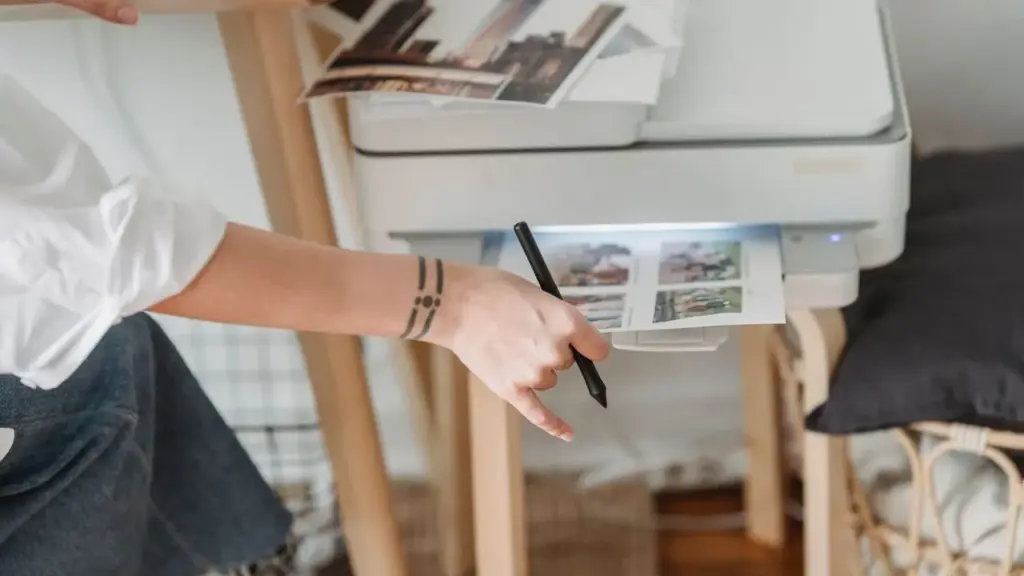
Mit dem Smartphone drucken Sie ohne Treiber: iPhone und iPad nutzen AirPrint, Android-Geräte den Standard Mopria. Voraussetzung ist ein Drucker, der diese Funktion unterstützt, und ein gemeinsames WLAN von Telefon und Drucker. Dann öffnen Sie in einer beliebigen App „Teilen“ beziehungsweise „Drucken“ und wählen den Drucker aus.
AirPrint (Apple) und Mopria (Android) sind herstellerübergreifende Standards, mit denen Smartphones Drucker im selben WLAN finden und ansteuern, ohne dass eine eigene App nötig ist. Beim iPhone läuft alles über „Teilen > Drucken“, bei Android über das Menü „Drucken“ in der jeweiligen App. Die HP Smart App ergänzt beides um Scan- und Wartungsfunktionen.
Welche Voraussetzungen muss der Drucker erfüllen?
Der Drucker muss im WLAN hängen und den passenden Standard unterstützen. Die meisten neueren Modelle, etwa aus der Reihe HP OfficeJet Pro, beherrschen AirPrint und Mopria gleichzeitig. Ob Ihr Gerät dazugehört, steht in den technischen Daten auf der Herstellerseite oder im Datenblatt.
Zwei Bedingungen gelten immer: Smartphone und Drucker befinden sich im selben Netzwerk (nicht Gastnetz und Hauptnetz gemischt), und im Smartphone ist mobiles Datennetz oder ein VPN nicht dazwischengeschaltet. Mehr zur Einrichtung des Druckers selbst erfahren Sie im Artikel zum Verbinden mit dem WLAN in der Kategorie Drucker einrichten.
Wie drucken Sie vom iPhone oder iPad?
Auf dem iPhone drucken Sie mit AirPrint direkt aus Apps wie Fotos, Safari, Mail oder Pages. Eine Installation ist nicht nötig; AirPrint ist Teil von iOS und iPadOS.
- Dokument, Foto oder Webseite öffnen.
- Auf das Teilen-Symbol (Quadrat mit Pfeil) tippen, dann „Drucken“ wählen; in manchen Apps liegt „Drucken“ im Drei-Punkte-Menü.
- Oben „Drucker auswählen“ antippen. Das iPhone listet alle AirPrint-Drucker im Netz auf.
- Kopien, Seitenbereich und Doppelseitigkeit einstellen und auf „Drucken“ tippen.
Erscheint kein Drucker, prüfen Sie zuerst, ob das iPhone im selben WLAN ist wie der Drucker. Auch der Drucker selbst muss eingeschaltet sein und nicht im Energiesparmodus tief schlafen. Die Erkennung läuft über Bonjour, das auf Multicast-Meldungen im lokalen Netz angewiesen ist; ein Router mit aktivierter Geräteisolation unterdrückt sie.
Auf dem iPhone sehen Sie den Druckauftrag in der Druckübersicht: Öffnen Sie den App-Umschalter und tippen Sie auf „Druckzentrale“. Dort brechen Sie hängende Aufträge mit einem Fingertipp ab, ohne in die Druckereinstellungen gehen zu müssen.
Wie drucken Sie von einem Android-Smartphone?
Android druckt über den Systemdienst „Mopria Print Service“, der auf aktuellen Geräten ab Android 8 bereits integriert ist. Sie müssen ihn in der Regel nur aktivieren. Öffnen Sie dazu die Systemeinstellungen und suchen Sie nach „Drucken“ oder gehen Sie je nach Hersteller über „Verbundene Geräte > Verbindungseinstellungen > Drucken“.
- Unter „Drucken“ den Dienst „Mopria Print Service“ einschalten (alternativ den Dienst des Herstellers).
- In der gewünschten App (Chrome, Fotos, Dateien) das Menü öffnen und „Drucken“ wählen.
- Oben den Drucker aus der Liste anwählen; die Vorschau zeigt Papierformat und Ausrichtung.
- Auf das Druckersymbol tippen. Der Auftrag geht direkt über das WLAN an das Gerät.
Zeigt Android keinen Drucker, tippen Sie in der Druckauswahl auf „Alle Drucker“ und dann auf „Drucker hinzufügen“. Dort geben Sie die IP-Adresse des Druckers ein, die Sie der Netzwerkkonfigurationsseite entnehmen. Mopria funktioniert unter anderem mit allen großen Druckerherstellern.
Wann ist die HP Smart App die bessere Wahl?
Die HP Smart App lohnt sich, wenn Sie neben dem Drucken scannen, den Tintenstand abfragen oder den Drucker aus der Ferne ansprechen möchten. AirPrint und Mopria reduzieren sich bewusst auf das Drucken und bieten keine Scan- oder Wartungsfunktionen.
| Weg | Installation | Scannen | Wartung | |
|---|---|---|---|---|
| AirPrint (iPhone/iPad) | nicht nötig | ja | nein | nein |
| Mopria (Android) | meist integriert | ja | nein | nein |
| HP Smart App | App erforderlich | ja | ja | Tintenstand, Reinigung |
| Wi-Fi Direct | nicht nötig | ja, ohne Heimnetz | je nach App | nein |
Fehlt ein gemeinsames WLAN, etwa unterwegs oder im Büro eines Kunden, hilft Wi-Fi Direct: Der Drucker spannt sein eigenes Netz auf, in das Sie sich mit dem Passwort aus der Anleitung einbuchen. Ihr Smartphone ist dabei vorübergehend ohne Internetzugang.
Warum findet das Smartphone den Drucker nicht?
In den meisten Fällen liegt es am Netzwerk, nicht am Gerät. Gehen Sie die Ursachen in der Reihenfolge ihrer Häufigkeit durch.
- Smartphone im Gastnetz oder im anderen Frequenzband mit getrennter Geräteliste: In dasselbe Netz wechseln.
- VPN oder „Privates WLAN“-Adressen blockieren die Erkennung: VPN testweise ausschalten.
- Drucker im Tiefschlaf: Einmal am Gerät eine Taste drücken und neu suchen.
- Router-Isolation aktiv: Im Router „Geräte im WLAN dürfen miteinander kommunizieren“ erlauben.
- Veraltete Firmware: Im Druckermenü oder in der HP Smart App nach Updates suchen.
Drucken Sie vertrauliche Dokumente nur, wenn Sie Ihr eigenes Netz nutzen. In fremden oder öffentlichen WLANs können andere Teilnehmer Druckaufträge sehen oder Drucker ansprechen. Datenschutz geht vor Bequemlichkeit.
Welche Einstellungen verbessern das Druckergebnis vom Smartphone?
Das Ergebnis hängt von Papierart, Qualitätsstufe und Seitenformat ab, nicht vom Smartphone. Wählen Sie in der Druckvorschau oder im Druckermenü unter „Optionen“ das Papierformat (meist A4) und die Papierart. Für Alltagsdokumente genügt die Standardqualität; Fotos drucken Sie auf Fotopapier mit der Einstellung „Foto“ oder „Beste Qualität“, sonst fällt das Bild blass aus.
Bei Webseiten lohnt sich vor dem Drucken die Leseansicht des Browsers: Sie entfernt Werbung und Menüs und spart damit Tinte und Papier. Die Doppelseitigkeit (Duplexdruck) bieten nur Drucker mit Duplex-Einheit an; sie erscheint in der Auswahl nur dann, wenn das Gerät sie meldet. Fehlt die Option, ist das keine Störung, sondern eine Eigenschaft des Druckers.
Wann lohnt sich ein eigener Drucker-Hotspot mit Wi-Fi Direct statt des Heimnetzes?
Wi-Fi Direct lohnt sich, wenn kein gemeinsames WLAN existiert, etwa in einem Ferienhaus, einer Werkstatt oder auf einer Baustelle. Der Drucker erzeugt dann ein eigenes Netz, dessen Name meist die Modellbezeichnung enthält, zum Beispiel „DIRECT-xx-Modellname“. Das Passwort steht in der Anleitung oder lässt sich am Display anzeigen.
Der Nachteil: Während das Smartphone mit dem Drucker verbunden ist, hat es kein Internet, sofern das mobile Datennetz nicht automatisch einspringt. Das stört beim Drucken aus Cloud-Apps, weil der Inhalt erst geladen sein muss. Laden Sie das Dokument daher vor dem Verbindungswechsel auf das Gerät herunter. Für den Dauerbetrieb ist das Heimnetz die bessere Wahl, weil es mehrere Geräte gleichzeitig bedient und Firmware-Updates des Druckers über das Internet erlaubt.
- iPhone und iPad drucken mit AirPrint, Android-Geräte mit dem Mopria Print Service.
- Smartphone und Drucker müssen im selben Netz sein, Gastnetz und VPN stören.
- AirPrint und Mopria drucken nur; für Scannen und Wartung brauchen Sie die HP Smart App.
- Wi-Fi Direct ist die Lösung ohne Heimnetz.
- Findet das Handy den Drucker nicht, zuerst Netzwerk und Router-Isolation prüfen.
Häufige Fragen
Brauche ich für AirPrint eine App?
Nein. AirPrint ist in iOS und iPadOS integriert. Sie drucken direkt aus der App über „Teilen > Drucken“.
Ist Mopria bei Android kostenlos?
Ja. Der Mopria Print Service ist kostenlos und auf aktuellen Android-Geräten bereits Bestandteil des Systems.
Kann ich auch drucken, wenn ich nicht zu Hause bin?
Mit Wi-Fi Direct vor Ort oder über eine Cloud-Funktion der Hersteller-App, sofern der Drucker diese Funktion bietet. AirPrint und Mopria funktionieren nur im lokalen Netz.
Warum druckt das Handy in schlechter Qualität?
In den AirPrint-/Mopria-Einstellungen wird oft das Standardpapier „Normalpapier“ gewählt. Wählen Sie für Fotos in der Druckvorschau Fotopapier und hohe Qualität.
Quellen
- Apple Support: Informationen zu AirPrint
- Mopria Alliance: Mopria Print Service
- HP Support (offizielle Hersteller-Hilfe)
Stand: Oktober 2026
Weiterlesen
HP-Drucker mit WLAN verbinden: Schritt für Schritt
So verbinden Sie einen HP-Drucker mit dem WLAN: per HP Smart App, WPS-Taste oder Druckerdisplay. Mit Tabelle zur…
Drucker nach Routerwechsel mit dem neuen WLAN verbinden
Nach einem Routerwechsel ist der Drucker offline? So verbinden Sie ihn neu mit dem WLAN und passen die…