Tinte & Toner
Druckkopf reinigen: So geht es richtig
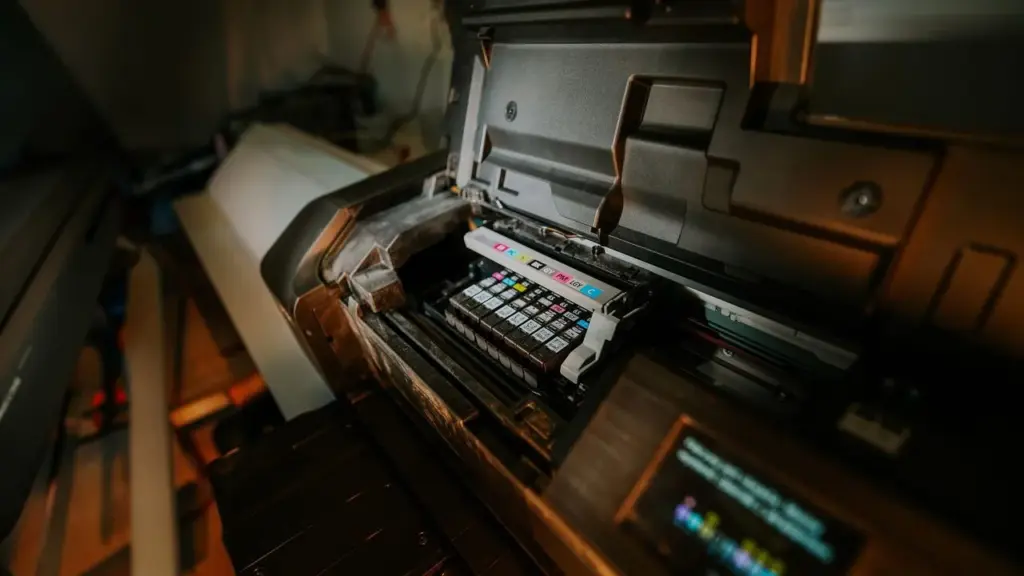
Den Druckkopf reinigen Sie am besten über die Druckerfunktion „Druckkopf reinigen“ in der HP Smart App, im Druckermenü oder in den Treibereigenschaften. Ein bis zwei Durchgänge genügen meist. Reicht das nicht, entnehmen Sie bei Geräten mit Patronenkopf die Patrone und reinigen die Kontakte und die Düsenplatte vorsichtig mit einem fusselfreien, mit destilliertem Wasser angefeuchteten Tuch.
Der Druckkopf ist die Düsenplatte, die Tinte auf das Papier bringt; sie sitzt entweder in der Patrone oder fest im Drucker. Je nach Bauart unterscheidet sich die Reinigung: Automatisch über die Software bei allen Geräten, manuell nur bei Patronen mit eigenem Druckkopf. Vor jeder Reinigung drucken Sie einen Düsentest, danach vergleichen Sie. Reinigungen verbrauchen Tinte und sollten nicht beliebig wiederholt werden.
Wann ist eine Druckkopfreinigung überhaupt nötig?
Eine Reinigung ist nötig, wenn der Düsentest Lücken zeigt: fehlende oder unterbrochene Linien, Streifen im Ausdruck, blasse Farben oder eine Farbe, die ganz fehlt. Ohne diese Anzeichen schadet eine Reinigung mehr, als sie nützt, weil sie Tinte verbraucht und den Resttintenbehälter füllt.
Der Düsentest ist der Maßstab für alle weiteren Schritte. Er zeigt Linienmuster und Farbfelder je Tintenfarbe und liegt bei HP-Geräten unter „Druckqualitätsbericht“ oder „Druckqualitätsdiagnose-Seite“. Bewahren Sie die erste Seite auf, um Verbesserungen nach der Reinigung zu vergleichen.
Wie reinigen Sie den Druckkopf automatisch über die Software?
Die automatische Reinigung ist der erste und sicherste Schritt. Der Drucker spült dabei Tinte durch die Düsen und löst Eingetrocknetes. Den Befehl finden Sie an drei Stellen.
- HP Smart App: Drucker auswählen, „Druckerwartung“ bzw. „Druckqualität“ öffnen und „Druckköpfe reinigen“ antippen.
- Windows: „Einstellungen > Bluetooth & Geräte > Drucker & Scanner“, Drucker anklicken, „Druckeinstellungen“ und im Reiter „Wartung“ bzw. „Dienste“ „Druckkopf reinigen“ wählen.
- Am Gerät: Bei Modellen mit Display unter „Einstellungen > Drucker-Wartung > Druckkopf reinigen“.
Nach jeder Stufe drucken Sie den Düsentest erneut. Viele Geräte bieten mehrere Reinigungsstufen an; beginnen Sie mit der leichtesten. Zwischen den Durchgängen warten Sie 15 bis 30 Minuten, damit sich gelöste Tinte setzen kann. Danach führen Sie die Druckkopfausrichtung aus, wenn das Druckbild versetzt wirkt.
Jede Reinigung verbraucht merkliche Mengen Tinte aller Farben, auch wenn nur eine Farbe betroffen ist. Mehr als zwei bis drei Durchgänge hintereinander bringen selten Besserung und leeren die Patronen unnötig. Ist danach kein Fortschritt sichtbar, liegt das Problem meist an der Patrone oder am Druckkopf selbst.
Wie reinigen Sie einen Druckkopf in der Patrone manuell?
Bei Patronen mit integriertem Druckkopf können Sie Kontakte und Düsenplatte von Hand säubern. Das betrifft vor allem Geräte aus den Reihen HP DeskJet und HP ENVY. Bei Druckern mit fest eingebautem Kopf, etwa vielen Geräten der Reihe HP OfficeJet Pro, ist diese Methode nicht vorgesehen; hier bleibt nur die Softwarereinigung.
- Drucker einschalten, Patronenklappe öffnen und warten, bis der Schlitten stillsteht; dann Netzstecker ziehen.
- Patrone herausnehmen und auf ein Blatt Papier legen, die Düsenplatte nach oben.
- Ein fusselfreies Tuch leicht mit destilliertem Wasser befeuchten und die Kupferkontakte vorsichtig abwischen.
- Die Düsenplatte mit einem neuen feuchten Tuch kurz abtupfen, nicht reiben; Tintenreste dürfen sich lösen.
- Alles etwa zehn Minuten trocknen lassen, Patrone einsetzen und Düsentest drucken.
Berühren Sie die Kupferkontakte und die Düsen nicht mit den Fingern. Fett und Feuchtigkeit stören die Verbindung. Verwenden Sie weder Alkohol noch Haushaltsreiniger, sie beschädigen Düsen und Kontakte. Welche Methode Ihr Hersteller erlaubt, steht im Handbuch auf der offiziellen Supportseite.
Drucken Sie den Düsentest vor und nach der Reinigung aus und legen Sie beide Seiten nebeneinander. Erst der Vergleich zeigt, ob eine Reinigung gewirkt hat. Bringt der zweite Durchgang keine sichtbare Besserung, reinigen Sie nicht weiter, sondern lassen Sie den Drucker mehrere Stunden oder über Nacht ruhen. Eingetrocknete Tinte löst sich oft von selbst, wenn die Düsen feucht bleiben, und Sie sparen die Tinte weiterer Durchgänge.
Welche Maßnahme passt zu welchem Fehlerbild?
Die Entscheidung hängt vom Fehlerbild ab: Je gezielter Sie reinigen, desto weniger Tinte verbrauchen Sie.
| Fehlerbild | Wahrscheinliche Ursache | Maßnahme |
|---|---|---|
| Streifen oder helle Linien quer zum Papier | Einzelne Düsen verstopft | Automatische Reinigung, Stufe 1 |
| Eine Farbe fehlt komplett | Düsen dieser Farbe eingetrocknet | Reinigung, Patrone neu einsetzen |
| Doppelte oder versetzte Konturen | Druckkopf nicht ausgerichtet | Druckkopfausrichtung |
| Schmierflecken, Tintenspritzer | Düsenplatte verschmutzt | Vorsichtig abtupfen, Resttintenbehälter prüfen |
| Nach Reinigung keine Besserung | Patrone leer, Kopf defekt | Patrone tauschen oder Support kontaktieren |
Die Tabelle zeigt, dass Reinigung nur für verstopfte Düsen taugt. Versetzte Linien lösen Sie mit der Ausrichtung, nicht mit mehr Tinte. Der Resttintenbehälter nimmt bei jeder Reinigung Tinte auf; ist er voll, meldet der Drucker eine Wartung und druckt nicht weiter.
Wie vermeiden Sie verstopfte Druckköpfe künftig?
Drucken Sie regelmäßig, mindestens einmal pro Woche eine bunte Seite. Schalten Sie das Gerät immer über die Ein-/Aus-Taste ab, damit sich die Düsen verschließen, und ziehen Sie den Stecker nur danach. Lagern Sie Patronen nie offen, und setzen Sie den Drucker keiner direkten Sonne oder Heizungsluft aus.
Wer sehr selten druckt, kommt mit einem Tintentanksystem oder einem Laserdrucker oft besser zurecht, weil dort das Eintrocknen kleinere Folgen hat. Die passende Wahl behandelt die Kaufberatung in der Kategorie Tinte & Toner und im Vergleich Tintenstrahl gegen Laser.
Was gehört nach der Reinigung zur Nachkontrolle?
Kontrollieren Sie nach erfolgreicher Reinigung die Ausrichtung und das Druckbild bei einem Foto. Drucken Sie eine Testseite mit Text und eine mit Farbverlauf, um Streifen, Farbstiche und versetzte Linien zu erkennen. Bei neu eingesetzten Patronen oder nach einer Reinigung verlangen viele Drucker eine Ausrichtung; folgen Sie dazu den Anweisungen am Display oder in der HP Smart App und legen Sie dafür weißes Normalpapier ein.
Meldet der Drucker „Druckkopf fehlt“, „Druckkopf defekt“ oder „Problem mit dem Druckkopf“, ist eine weitere Reinigung nicht sinnvoll. Prüfen Sie bei Geräten mit herausnehmbarem Kopf den Sitz und die Kontakte; ist die Meldung danach nicht weg, kontaktieren Sie den Hersteller-Support. Entsorgen Sie benutzte Tücher und Tintenreste nicht im Abfluss, sondern im Restmüll, und bewahren Sie destilliertes Wasser getrennt von Lebensmitteln auf.
- Reinigen Sie nur bei sichtbaren Lücken im Düsentest.
- Zuerst die automatische Reinigung nutzen, höchstens zwei bis drei Durchgänge.
- Manuelle Reinigung nur bei Patronen mit eigenem Druckkopf, mit destilliertem Wasser.
- Versetzte Konturen lösen Sie mit der Druckkopfausrichtung, nicht mit Reinigung.
- Drucker über die Ein-/Aus-Taste ausschalten und wöchentlich einmal farbig drucken.
Häufige Fragen
Wie oft sollte ich den Druckkopf reinigen?
Nur bei Bedarf, nicht vorsorglich. Reinigen Sie, wenn der Düsentest Lücken zeigt, und höchstens zwei bis drei Durchgänge nacheinander.
Darf ich Isopropanol oder Glasreiniger verwenden?
Nein. Verwenden Sie ausschließlich destilliertes Wasser und fusselfreie Tücher, wie in den Herstellerhinweisen beschrieben.
Warum druckt der Drucker nach der Reinigung immer noch streifig?
Dann ist vermutlich die Patrone leer oder der Druckkopf beschädigt. Setzen Sie bei Patronenköpfen eine neue Patrone ein.
Lohnt sich ein Reinigungsset aus dem Handel?
Ein Set mit destilliertem Wasser genügt. Von Spezialflüssigkeiten ohne Herstellerfreigabe raten Hersteller ab, weil sie Dichtungen angreifen können.
Quellen
Stand: Oktober 2026